
LiteSpeed Cache (LSCache) è un sistema di caching che permette di migliorare sensibilmente la velocità di caricamento di un sito web, riducendo contemporaneamente il consumo di risorse del server.
Grazie alla sua integrazione diretta con LiteSpeed Web Server, LSCache rappresenta una delle soluzioni di caching più efficienti per WordPress. Rispetto ai tradizionali sistemi di cache gestiti tramite plugin, può ridurre sensibilmente i tempi di risposta e il consumo di risorse del server, soprattutto in presenza di un innalzamento del traffico di utenti contemporanei.
Nei piani hosting LineaHosting che utilizzano LiteSpeed Web Server, come i pacchetti di Hosting cPanel della serie Linea Pro o l' Hosting Semidedicato, questa tecnologia è già disponibile e può essere attivata facilmente attraverso il pannello di controllo in dotazione (cPanel).
In questa guida vedremo come abilitarla su WordPress e configurarla in pochi passaggi, senza intervenire sulle impostazioni avanzate.
1. Attivare LiteSpeed Cache da cPanel
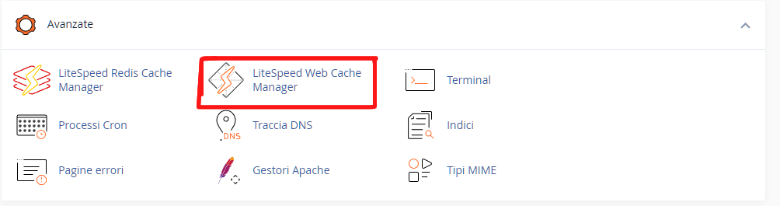
Accedi al tuo cPanel e individua, nella sezione Avanzate (Advanced), l'icona LiteSpeed Web Cache Manager.
Clicca sull'icona per aprire il pannello di gestione della cache.
Nella pagina successiva, all'interno della sezione LiteSpeed Cache Management, clicca sul pulsante WordPress Cache
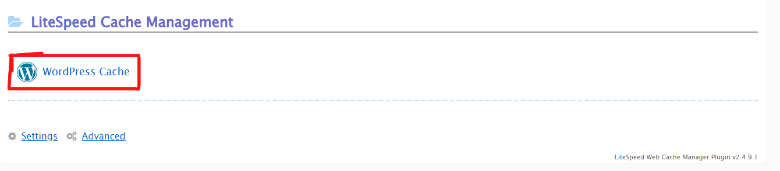
L'operazione provvede anche all'installazione e all'attivazione del plugin LiteSpeed Cache all'interno di WordPress, se non è già presente.
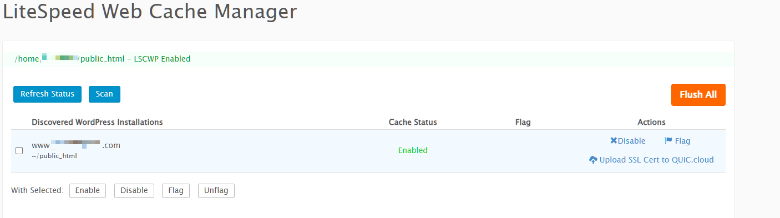
Si aprirà la pagina dedicata alla gestione della cache delle installazioni WordPress presenti nel tuo account hosting.
Se il tuo sito non compare nell'elenco, clicca sul pulsante Scan per avviare una scansione dello spazio hosting e individuare le installazioni WordPress non ancora rilevate.
Una volta individuato il sito:
-
Verifica lo stato della cache associato all'installazione WordPress interessata.
-
Se la cache risulta disabilitata (Disabled), clicca sul pulsante Enable corrispondente.
-
Attendi il completamento dell'operazione e verifica che lo stato risulti Enabled.
Attenzione: se utilizzi un altro plugin che gestisce la cache delle pagine, come WP Super Cache o W3 Total Cache, disattiva prima tale funzionalità per evitare conflitti tra sistemi di caching.
Se LiteSpeed Cache risulta già abilitato, non devi ripetere la procedura: puoi passare direttamente al punto successivo.
2. Configurare LiteSpeed Cache su WordPress
Accedi al pannello amministrativo del tuo sito WordPress.
Nota su QUIC.cloud: al primo accesso al plugin LiteSpeed Cache potrebbe comparire una finestra che propone l'attivazione dei servizi QUIC.cloud. Questi servizi sono facoltativi e non sono necessari per utilizzare la cache delle pagine, già disponibile sul tuo hosting LineaHosting. Per proseguire con la configurazione descritta in questa guida, clicca semplicemente su Non mostrare di nuovo, senza attivare i servizi aggiuntivi.
Nel menu laterale troverai la voce LiteSpeed Cache, attraverso la quale puoi gestire tutte le funzionalità del plugin.
LiteSpeed Cache offre numerose possibilità di ottimizzazione, ma per iniziare ti consigliamo una configurazione semplice e affidabile.
Per applicarla:
-
Apri LiteSpeed Cache > Impostazioni predefinite (Presets).
-
Nella scheda Standard Preset, individua il profilo Essenziale.
-
Clicca su Applica il Preset e conferma l'operazione.
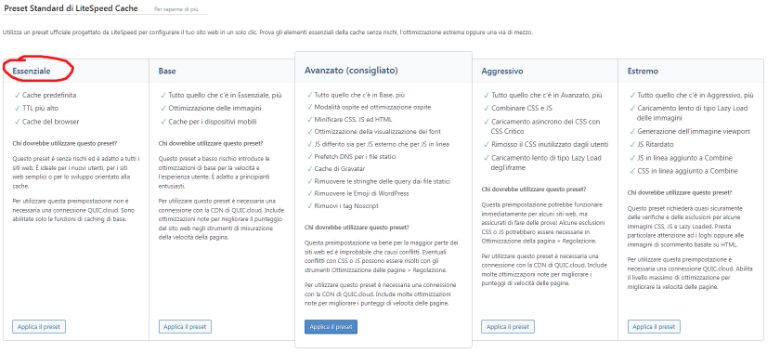
Il profilo Essenziale configura automaticamente le funzionalità principali:
-
Page Cache: conserva sul server le pagine già elaborate, evitando di eseguire nuovamente PHP e le stesse operazioni sul database a ogni visita.
-
Browser Cache: consente al browser del visitatore di riutilizzare risorse statiche, come immagini, fogli di stile e file JavaScript.
-
TTL (Time To Live): imposta tempi di validità della cache adeguati per ridurre le elaborazioni ripetute.
Non è necessario modificare manualmente questi parametri né registrarsi a servizi esterni come QUIC.cloud.
Importante: l'applicazione di un profilo sostituisce le precedenti impostazioni di LiteSpeed Cache. Se il plugin era già configurato e funzionante, non è necessario applicare il profilo Essenziale. Le configurazioni precedenti vengono comunque salvate nella cronologia dei preset.
Per un'ulteriore verifica, puoi aprire LiteSpeed Cache > Cache > Cache e controllare che l'opzione Enable Cache sia impostata su ON.
3. Verificare il funzionamento della cache
Una volta completata la configurazione, è consigliabile verificare che la cache funzioni correttamente.
LiteSpeed mette a disposizione uno strumento gratuito: https://check.lscache.io/
Inserisci l'indirizzo del tuo sito WordPress e avvia il controllo.
Lo strumento analizzerà la risposta del server e ti indicherà se LiteSpeed Cache sta funzionando.
In particolare, una risposta con stato Cache HIT significa che la pagina richiesta è stata servita direttamente dalla cache, senza dover essere rigenerata da WordPress.
In alcune circostanze potresti ottenere inizialmente una risposta Cache MISS: significa che la pagina non era ancora presente nella cache e potrebbe essere memorizzata per le richieste successive.
Tieni presente che alcune pagine, ad esempio quelle riservate agli utenti autenticati o contenenti informazioni personalizzate, potrebbero essere intenzionalmente escluse dalla cache.
4. Come svuotare la cache dopo una modifica
Normalmente LiteSpeed Cache si occupa automaticamente di aggiornare la cache quando modifichi o pubblichi nuovi contenuti su WordPress. In determinate circostanze, ad esempio dopo modifiche importanti al tema o alla struttura del sito, potresti volerla svuotare manualmente.
Per farlo:
-
Accedi al pannello WordPress.
-
Apri LiteSpeed Cache ? Strumenti ? Svuota.
-
Clicca su Svuotare e pulire tutta la cache.
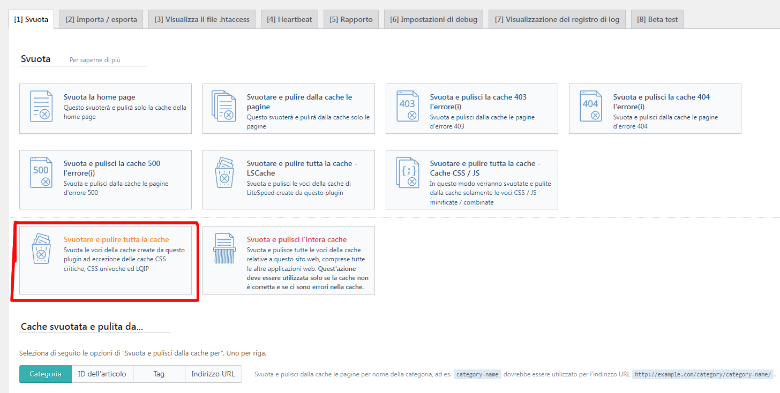
Le pagine verranno memorizzate nuovamente in cache durante le visite successive.
Non è necessario svuotare frequentemente la cache: LiteSpeed Cache è progettato per gestire automaticamente gli aggiornamenti dei contenuti. Ti consigliamo di effettuare questa operazione direttamente da WordPress, anziché utilizzare il comando globale Flush LSCache di cPanel, che può svuotare la cache di tutti i siti appartenenti allo stesso account hosting.
5. Consigli per ottenere buone prestazioni
Una configurazione essenziale di LiteSpeed Cache può già offrire vantaggi significativi, spesso molto evidenti, specialmente nei siti con molte pagine pubbliche e un numero elevato di visitatori.
Per sfruttarla correttamente, ti suggeriamo di seguire alcune semplici raccomandazioni:
-
Non sovrapporre più sistemi di page caching. Utilizzare contemporaneamente plugin diversi per la cache delle pagine può causare comportamenti inattesi.
-
Evita di attivare tutte le ottimizzazioni senza verificarne gli effetti. Funzionalità come la combinazione o il caricamento differito di CSS e JavaScript possono richiedere configurazioni specifiche per il tema e i plugin utilizzati.
-
Mantieni WordPress, temi e plugin aggiornati. La cache migliora le prestazioni, ma non sostituisce la manutenzione del sito.
-
Presta attenzione ai contenuti dinamici. Se utilizzi WooCommerce, aree riservate, sistemi di prenotazione o contenuti personalizzati, verifica il corretto funzionamento delle relative pagine dopo l'attivazione della cache.
Conclusione
LiteSpeed Cache permette di sfruttare al meglio le potenzialità del server web LiteSpeed disponibile sul tuo hosting LineaHosting. Con pochi passaggi puoi ridurre il carico generato da WordPress e migliorare i tempi di risposta del sito, soprattutto quando più visitatori richiedono contemporaneamente le stesse pagine.
La configurazione illustrata in questa guida costituisce un ottimo punto di partenza per la maggior parte dei siti WordPress e non richiede particolari competenze tecniche.
©Copyrights 2026 LineaHosting - tutti i diritti riservati
